
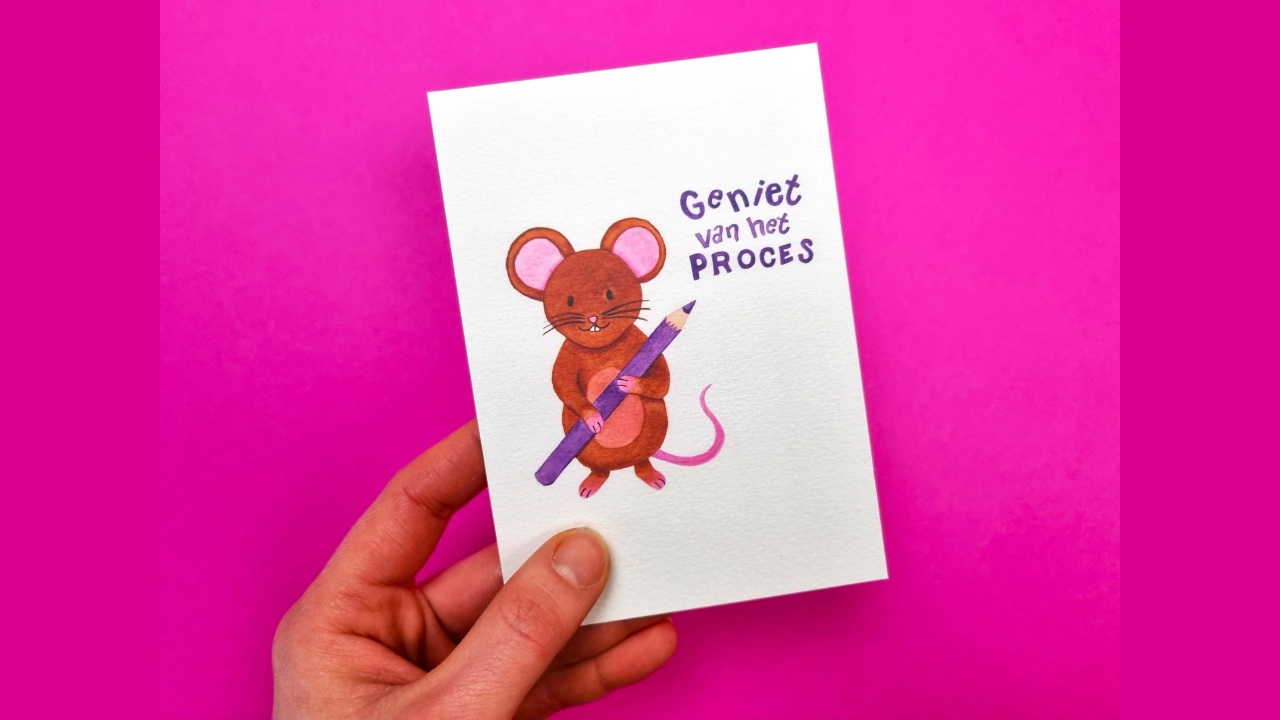
Je hebt een prachtige illustratie gemaakt en nu lijkt het je tof om dit op kaarten te laten drukken. Zo heb je veel plezier van je werk: een stapel kaarten van jouw illustratie! Superleuk om te versturen! Maar hoe pak je zoiets aan? Dat leg ik je in deze blog uit.
Wil je de instructievideo zien van dit stappenplan? Word dan lid van mijn tekencommunity. Naast live tekensessies en een tekencursus, krijg je ook geregeld extra video's en werkbladen. Zoals deze! In de video (26 min.) deel ik mijn scherm en leg ik alle stappen rustig uit.
Stappenplan kaarten drukken van je illustraties
Stap 1: Maak een illustratie
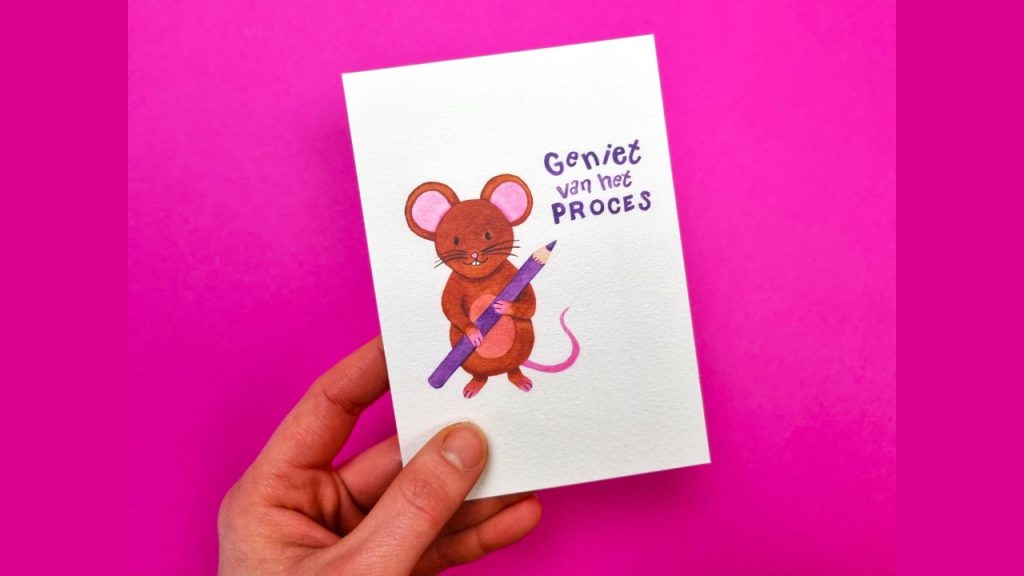
Ik heb een illustratie van een muis gemaakt. Hiervoor heb ik Van Gogh waterverf* gebruikt op Canson XL aquarelpapier*. De illustratie is wat groter dan het uiteindelijke formaat van de kaart.
(* affiliatelinks)
Stap 2: Scan je illustratie in
- Stel de scanner in op kleur.
- Kies als afbeeldingstype PNG.
- Zet de resolutie zo hoog mogelijk, bijvoorbeeld 600 dpi.
Als je een ontwerp hebt met alleen zwarte lijnen, zet de instelling dan op zwart. Zo is er meer contrast en zijn je lijnen veel duidelijker.
Stap 3: Bewerk dit bestand in Windows verkenner of in Canva
Ik raad je aan om alle stappen op de computer te doorlopen. Dat werkt beter dan op je telefoon. De instructies die ik geef zijn allemaal op de computer gericht.
Stappenplan foto bewerken in Windows
- Open de foto.
- Klik op bewerken.
- In het tabblad ‘bijsnijden’: Sleep de randen tot alleen je werk zichtbaar is.
- Klik op het tabblad ‘aanpassing’.
- Verhoog de helderheid of belichting door het bolletje naar rechts te schuiven.
- Verhoog het contrast.
- Je kunt de verzadiging verhogen, dan worden de kleuren intenser.
- Is je illustratie nu erg koel? Verhoog dan de warmte.
- Stop voordat het onnatuurlijk wordt.
- Sla je foto op als kopie.
Nu heb je een bewerkte afbeelding van je illustratie. Bij kaartje2go.nl kun je je bestelling plaatsen met alleen een afbeelding, dus zonder een drukbestand te maken.
Stappenplan drukbestand maken in Canva
- Maak een aangepast formaat van 111 mm breed x 154 mm hoog. Dit is net iets groter dan A6-formaat verticaal met een afloop van 3 mm aan alle zijden.
- Upload je afbeelding.
- Klik je afbeelding aan, dan verschijnt ie op je werkblad.
- Vergroot hem nu naar de juiste verhouding. Plaats het goed in het midden.
- Download je bestand als PDF door te kiezen voor PDF Print en de CMYK kleurinstelling.
Nu heb je een drukbestand dat je kunt gebruiken als je een drukker kiest die naar een PDF met afloop vraagt. Zoals peterprint.nl
Stap 4: Kies een drukker
Ik gebruik Print.com om mijn drukwerk te drukken. Dit is voor bedrijven die aan hun eisen voldoen en niet relevant voor particulieren.
Ik heb ook ervaring met Peterprint.nl, zij drukken mooie producten. Hiervoor moet je een drukbestand aanleveren. Misschien weet je niet hoe je dit moet doen. Als dit een stap te ver is, dan is er nog Kaartje2go.
Ik heb gezocht naar bedrijven waar je kunt printen met alleen een afbeelding, dus waarbij ze een online editor hebben. Ik heb er doorheen geklikt bij Kaartje2go en de editor werkt heel gemakkelijk.
Stap 5: Kies een papiersoort uit
Als je een kaart laat drukken van je illustratie, dan zou ik kiezen voor minstens 300 grams papier. Dit is lekker stevig.
Als je een uitstraling wilt van aquarelpapier, van is Tintoretto gesso heel geschikt. Het is geen echt aquarelpapier, maar heeft wel de structuur. Hiervoor kun je kiezen bij Peterprint.
Als je bij Kaartje2go bestelt, dan kies je voor Oudhollands structuur. Dit papier heeft ook een uitstraling van aquarelpapier.
HVO en King HVO zijn fijne papieropties. Het heeft een lichte structuur. Je kunt er op tekenen met potlood, want het is niet glad.
Als je trouwens samples van de papiersoorten wilt, dan kun je dit aanvragen bij Peterprint. Je kunt 5 samples van de papiersoorten gratis aanvragen en anders voor €12,50 hun sampleboek kopen. Hiervoor krijg je ook weer een tegoedbon voor €12,50.
Stap 6: Plaats je bestelling en bestand
Bij Kaartje2go kun je de online editor gebruiken om je afbeelding op de juiste plek te slepen. Ook kun je hier je afbeelding in bewerken, mocht je dat niet op de computer hebben gedaan.
Als je een account aanmaakt, dan krijg je trouwens korting op je bestelling.
Bij Peterprint kun je je drukbestand uploaden na het plaatsen van je bestelling.
Stap 7: Wacht geduldig af
Dan is het even wachten… En vervolgens genieten van het openen van de doos! Een stapel kaarten van jouw illustratie! Nu kun je hier een heleboel mensen blij mee maken!
Wil je de instructievideo zien van dit stappenplan? Word dan lid van mijn tekencommunity. Naast live tekensessies en een tekencursus, krijg je ook geregeld extra video's en werkbladen. Zoals deze! In de video (26 min.) deel ik mijn scherm en leg ik alle stappen rustig uit.
keileuk!